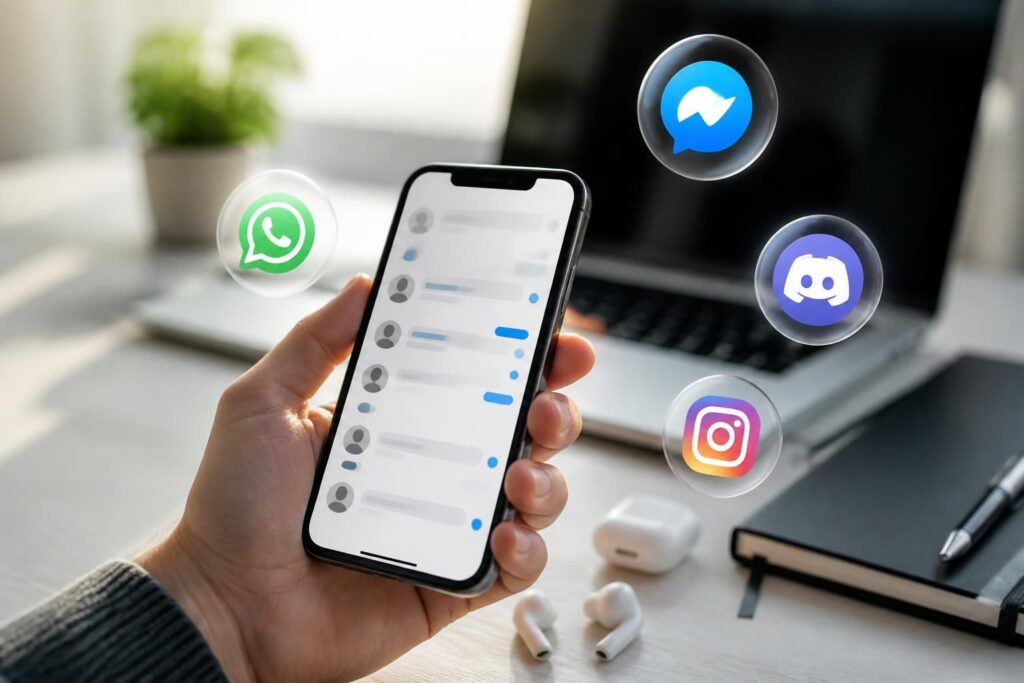
Envoyer un GIF dans vos conversations sur WhatsApp, Messenger, Discord ou Instagram anime vos échanges et ajoute une touche d’humour ou d’émotion instantanée. Ces plateformes de messagerie instantanée offrent toutes des options simples pour partager ces fichiers animés, souvent via des bibliothèques intégrées ou vos propres médias. Entre GIF préexistants, créations à partir de courtes vidéos et astuces pour contourner certains blocages, comprendre ces mécanismes enrichit la communication visuelle et renforce le lien numérique avec vos contacts.
L’article en bref
Les GIFs restent un moyen ludique et expressif pour égayer vos dialogues digitaux. Voici comment les partager facilement sur les applications de messagerie les plus populaires.
- Partage rapide sur WhatsApp : Utilisez la bibliothèque intégrée ou convertissez une vidéo courte
- Envoyer sur Messenger : Cherchez le GIF dans l’onglet dédié ou importez-le depuis la galerie
- Usage sur Discord : Sélectionnez un GIF via la recherche intégrée pour un échange naturel
- Instagram Stories et DMs : Ajoutez des stickers animés ou importez vos fichiers GIF personnalisés
Comprendre ces méthodes facilite vos interactions en ligne, rendant chaque message beaucoup plus vivant.
Comment envoyer un GIF sur WhatsApp : méthodes et astuces incontournables
WhatsApp offre plusieurs moyens pratiques pour envoyer un GIF. Le plus simple reste la bibliothèque directement accessible dans chaque discussion, alimentée par des services comme Giphy ou Tenor. Pour ceux qui préfèrent utiliser leurs fichiers, la galerie photo du téléphone permet d’envoyer un GIF local ou de convertir une vidéo de moins de 6 secondes en animation. Sur ordinateur, l’interface WhatsApp Web dispose aussi d’un onglet GIF efficace pour enrichir les conversations depuis un clavier.
Bibliothèque intégrée de WhatsApp : l’option la plus rapide pour partager un GIF
Ouvrir une conversation, cliquer sur l’icône emoji puis sélectionner l’onglet GIF permet d’accéder instantanément à une multitude d’animations. La recherche par mot-clé facilite la sélection. Ce processus évite le téléchargement de fichiers supplémentaires et privilégie la rapidité. Cependant, la sélection peut varier suivant les paramètres de langue ou les contenus disponibles sur les plateformes partenaires.
Envoyer un GIF à partir de la galerie sur iPhone et Android
Sur iPhone, accéder à la galerie via le bouton + ou « Bibliothèque Photo et Vidéo » permet d’envoyer directement un fichier GIF. Si le contenu est une vidéo de moins de 6 secondes, WhatsApp propose une conversion en GIF via l’aperçu, juste avant l’envoi. Android adopte une démarche similaire : choisir la vidéo ou un GIF via la pièce jointe, modifier la durée si nécessaire, puis sélectionner l’option GIF pour envoyer une animation fluide.
Tableau comparatif des différentes méthodes d’envoi de GIF sur WhatsApp
| Méthode | Ce qu’elle permet | Étapes principales | Coût |
|---|---|---|---|
| Bibliothèque intégrée | Envoyer un GIF déjà prêt | Ouvrir conversation > Emoji > Onglet GIF > Choisir un GIF | Gratuit |
| Galerie iPhone | Envoyer ou convertir une vidéo en GIF | + > Bibliothèque Photo et Vidéo > Choisir fichier > Activer option GIF | Gratuit |
| Galerie Android | Partager un GIF local ou créer un GIF | Trombone > Galerie > Choisir vidéo <6s > Activer GIF | Gratuit |
| WhatsApp Web | Envoyer un GIF depuis ordinateur | Chat > Emoji > Onglet GIF > Sélectionner GIF | Gratuit |
| Outil externe | Créer GIF personnalisés avec effets ou texte | Utiliser app dédiée > Exporter > Importer dans WhatsApp | Gratuit ou payant |
Envoyer un GIF sur Messenger : simplicité et intégration fluide
Facebook Messenger facilite l’envoi de GIF grâce à son onglet dédié en bas des conversations, alimenté par des services de GIF populaires. Il suffit de taper un mot clé et de sélectionner l’animation à partager. Pour les plus créatifs, l’import depuis la galerie mobile ou la création via des applications tierces reste une option appréciée. Messenger mise sur la simplicité pour enrichir la communication visuelle, avec un système optimisé pour conserver la qualité et la fluidité du GIF sélectionné.
Comment partager un GIF sur Discord et Instagram : options et conseils
Discord, pensé pour les communautés et les gamers, intègre une fonction très intuitive pour envoyer des GIF. Depuis n’importe quel salon ou message direct, le panneau emoji propose une section GIF où il suffit de chercher par mots-clés et cliquer pour partager. Sur Instagram, si les GIF ne peuvent pas être envoyés tels quels dans les publications, ils s’intègrent parfaitement comme stickers animés dans les Stories ou les messages privés. Pour importer un GIF personnalisé, il faut privilégier le format sticker animé ou utiliser un convertisseur reconnu.
Discord et Instagram mettent en avant une communication visuelle riche et intuitive. Les GIF y deviennent des expressions incontournables pour créer du lien dans un univers souvent très graphique et communautaire. Savoir manier ces outils soigneusement permet non seulement d’enrichir les échanges mais aussi de faire preuve de créativité sans effort.
Liste des conseils clés pour bien partager un GIF sur ces plateformes
- Vérifier toujours la longueur et le poids : un GIF trop long ou lourd peut ne pas s’envoyer correctement.
- Utiliser la bibliothèque intégrée disponible : elle garantit un partage fluide sans téléchargement additionnel.
- Penser au contexte : choisir un GIF adapté à son audience évite les malentendus, surtout en communication professionnelle.
- Mettre à jour ses applications : garder la dernière version évite les bugs liés à l’envoi ou la conversion de GIFs.
- En cas de création personnalisée : privilégier des outils fiables pour conserver qualité et compatibilité.
Comment envoyer un GIF sur WhatsApp depuis une vidéo ?
Il suffit de sélectionner une vidéo de moins de 6 secondes dans la galerie, la couper si besoin, puis activer l’option GIF sur l’écran d’aperçu avant envoi.
Peut-on envoyer des GIF sur Messenger depuis un ordinateur ?
Oui, l’interface web de Messenger intègre un onglet GIF accessible depuis une conversation pour une sélection facile et rapide.
Discord permet-il d’utiliser ses propres GIF ?
Techniquement, il est possible d’uploader des GIFs personnalisés sur les serveurs où vous avez les droits, ce qui enrichit la bibliothèque partagée.
Pourquoi le GIF ne s’envoie pas toujours correctement ?
Cela est souvent dû à une version obsolète de l’application, un fichier trop long ou trop lourd, ou un problème de connexion.
Comment ajouter un sticker GIF sur Instagram ?
Dans les Stories ou messages privés, il faut choisir le sticker animé depuis la galerie dédiée, ou importer un fichier GIF converti en format compatible.

Je suis Maxime Vidal, rédacteur passionné de culture web. Ancien monteur vidéo reconverti dans l’écriture, je décrypte les GIFs, les mèmes, le cinéma, les séries et les jeux avec un objectif : rendre la culture numérique simple et accessible à tous.