Transformer un extrait vidéo de YouTube en un GIF animé devient un jeu d’enfant grâce aux nombreuses méthodes gratuites disponibles en 2026. Que ce soit pour partager une réaction hilarante, un moment culte ou créer un mème unique, ces alternatives simplifient le processus, sans besoin d’installations complexes. Découvrez comment faire un GIF à partir d’une vidéo YouTube, en utilisant des outils en ligne efficaces et accessibles à tous, pour donner vie à vos idées en quelques clics.
L’article en bref
Un guide pratique pour convertir vos vidéos YouTube en GIF animés, grâce à trois méthodes gratuites et faciles à maîtriser.
- Solution rapide et gratuite : trois outils en ligne pour transformer vos vidéos YouTube en GIF
- Personnalisation avancée : coupez, redimensionnez et ajustez la boucle de votre GIF
- Compatibilité étendue : support de nombreux formats vidéo pour une conversion flexible
- Respect des droits d’auteur : conseils pour créer légalement vos GIFs à partir de YouTube
La création de GIF à partir de vidéos YouTube est aujourd’hui à la portée de tous grâce à ces méthodes intuitives et légales.
Choisir le meilleur outil en ligne pour convertir une vidéo YouTube en GIF
En 2026, la panoplie d’outils gratuits disponibles pour faire un GIF à partir d’une vidéo YouTube est impressionnante. Parmi les incontournables, des plateformes comme Clipchamp, FreeConvert ou VEED.IO se distinguent par leur simplicité d’utilisation et leur richesse fonctionnelle. Leur interface permet d’importer la vidéo téléchargée légalement, puis de sélectionner la séquence exacte à transformer en GIF animé. L’éditeur intégré propose souvent des options avancées : découpage précis, ajustement de la largeur, choix du nombre de boucles, et optimisation de la fluidité grâce à la gestion des images par seconde (IPS).
Il est essentiel de bien préparer votre source : pour garantir la qualité et la légalité, téléchargez vos vidéos YouTube via des méthodes recommandées comme YouTube Premium ou un lecteur multimédia fiable. Ensuite, importez le fichier dans l’outil en ligne choisi, ce qui offre une liberté créative sans recours à des logiciels lourds à installer.
Les étapes clés pour faire un GIF à partir d’un extrait YouTube
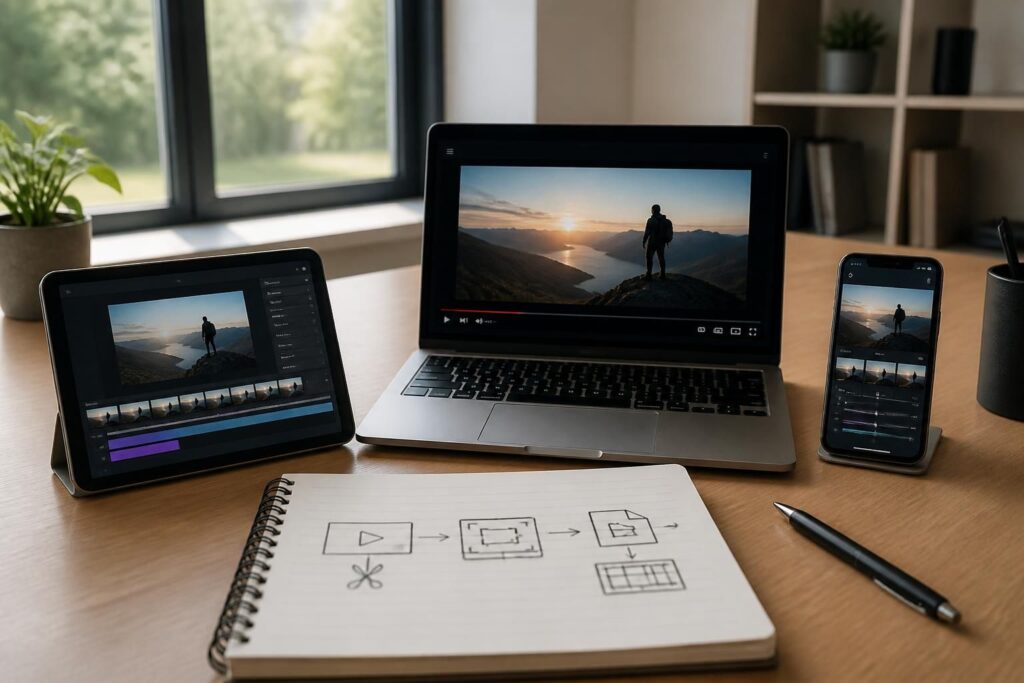
Pour que la création de votre GIF soit fluide et agréable, suivez ces étapes incontournables :
- Télécharger la vidéo YouTube au format compatible (MP4, MOV, WEBM notamment).
- Importer cette vidéo dans un éditeur GIF en ligne comme Clipchamp ou FreeConvert.
- Découper votre clip pour ne garder que l’instant fort, idéalement moins de 15 secondes pour un GIF optimal.
- Personnaliser la largeur, le nombre de boucles, et la qualité (IPS et compression).
- Exporter votre GIF et partagez-le facilement sur les réseaux sociaux ou dans vos conversations numériques.
Grâce à ces outils, on passe aisément d’une capture d’écran animée à une création GIF originale et dynamique, parfaite pour enrichir vos échanges en ligne.
Personnaliser son GIF : astuces pour une création réussie et originale
La conversion vidéo en GIF ne se limite pas à un simple clic. Pour que votre GIF captive l’attention, exploitez les fonctionnalités avancées proposées. Par exemple, l’option « couper la position de début et de fin » vous permet de cibler précisément l’instant le plus marquant. Ajuster la largeur et choisir un nombre de boucles adapté assurent une diffusion optimale sur différentes plateformes. Si votre vidéo comporte un arrière-plan statique, pensez à activer l’optimisation spécifique pour sublimer les mouvements sans surcharger le fichier.
En ajustant la fréquence des images par seconde, vous obtiendrez un rendu plus fluide, mais attention au poids du fichier ! Pour les créations qui incluent des zones transparentes, conservez cette transparence dans le GIF final pour des résultats professionnels.
Tableau comparatif des fonctionnalités de trois outils en ligne gratuits
| Outil | Formats vidéos supportés | Options avancées | Limite durée GIF | Filigrane |
|---|---|---|---|---|
| Clipchamp | MP4, MOV, WEBM, AVI | Découpe, redimension, ajout de texte, filtres | 15 secondes | Non |
| VEED.IO | MP4, MOV, MKV | Recadrage, ajout texte, réglage boucle | 30 secondes | Non |
| FreeConvert | MP4, FLV, MOV, MKV | Coupe, compression, IPS, transparence | Illimitée | Non |
Pour exploiter pleinement ces solutions, nul besoin d’être un expert en montage vidéo. La prise en main est rapide et les résultats sont bluffants, parfaits pour les créateurs de contenu et les fans de culture web.
Conseils pour respecter la légalité lors de la création de GIF à partir de vidéos YouTube
Bien que la technique soit accessible, il est crucial de ne pas négliger les règles de droit d’auteur. Télécharger et convertir une vidéo YouTube doit passer par des pratiques légales. Utilisez les outils proposés officiellement par YouTube, comme YouTube Premium qui autorise le téléchargement pour usage privé. Si vous souhaitez partager ces GIF publiquement, assurez-vous d’obtenir l’autorisation du créateur original afin d’éviter toute infraction. En cas de doute, mieux vaut privilégier des vidéos libres de droits ou des contenus créés spécialement pour cela.
Vous voulez approfondir ou poser des questions précises sur le sujet ? N’hésitez pas à visiter notre page de contact pour échanger avec des passionnés et des experts du web.
Liste d’outils complémentaires pour l’édition et l’amélioration de vos GIF
Pour peaufiner vos GIF après conversion, plusieurs outils gratuits complètent efficacement le workflow de création :
- Image Resizer : redimensionnez rapidement vos GIF pour différentes plateformes.
- Recadrer l’image : éliminez les parties indésirables pour un meilleur cadrage.
- Compresseur d’image : réduisez la taille tout en conservant une bonne qualité.
- Sélecteur de couleurs : harmonisez la palette pour affiner l’esthétique.
- Collage Maker : combinez plusieurs GIF ou images pour un rendu original.
Ces accessoires garantissent que vos animations s’intègrent parfaitement à vos projets numériques en 2026, reflétant ainsi votre style et votre créativité.
Découvrez plus d’astuces et tutoriels pour la culture web
Qu’est-ce qu’un GIF animé ?
Un GIF animé est une image composée d’une série de cadres successifs, créant une animation en boucle, souvent utilisée pour partager des réactions ou des extraits courts sur les réseaux sociaux.
Peut-on convertir n’importe quelle vidéo YouTube en GIF ?
Oui, à condition de télécharger légalement la vidéo au préalable et de respecter les formats compatibles comme MP4 ou MOV.
Quels paramètres pour un GIF de qualité optimale ?
Ajuster le nombre d’images par seconde et la compression du fichier permet d’obtenir un GIF fluide et léger, adapté au partage sur différentes plateformes.
Est-ce que les GIFs peuvent contenir du son ?
Non, le format GIF ne supporte pas l’audio. Pour des animations avec son, préférez le format vidéo MP4.
Comment s’assurer de respecter les droits d’auteur ?
Utilisez uniquement des vidéos téléchargées légalement et demandez l’autorisation des créateurs avant diffusion publique de vos GIFs.

Je suis Maxime Vidal, rédacteur passionné de culture web. Ancien monteur vidéo reconverti dans l’écriture, je décrypte les GIFs, les mèmes, le cinéma, les séries et les jeux avec un objectif : rendre la culture numérique simple et accessible à tous.