Un GIF sans texte, c’est parfois comme une réplique culte sans sous-titres : l’idée passe, mais la punchline manque. Bonne nouvelle, il existe aujourd’hui plusieurs moyens simples pour ajouter texte GIF, coller une phrase drôle, un sous-titre ou une étiquette nette sans dépenser un centime. Avec un éditeur GIF en ligne, il devient facile de modifier GIF gratuitement, de créer GIF avec texte ou de personnaliser GIF animé en quelques clics, même depuis un navigateur. Et comme le format a survécu à toutes les tendances du web depuis plus de 35 ans, il reste redoutablement efficace pour faire mouche dans un post, un mème ou un partage rapide.
L’article en bref
Ajouter du texte sur un GIF animé, c’est le moyen le plus simple de le rendre plus lisible, plus drôle et plus partageable. Les outils gratuits en ligne permettent d’aller vite, sans installation, avec des réglages accessibles pour un rendu propre.
- Ajouter une phrase claire : rendre un GIF immédiatement compréhensible
- Choisir un outil gratuit : éditer sans installer de logiciel lourd
- Personnaliser le rendu : police, couleur, contour et position ajustables
- Exporter sans perdre l’animation : garder un GIF fluide et prêt à partager
En pratique, un bon ajout légende GIF transforme un simple clip animé en contenu beaucoup plus percutant.
Ajouter du texte sur un GIF animé gratuitement : la méthode la plus simple
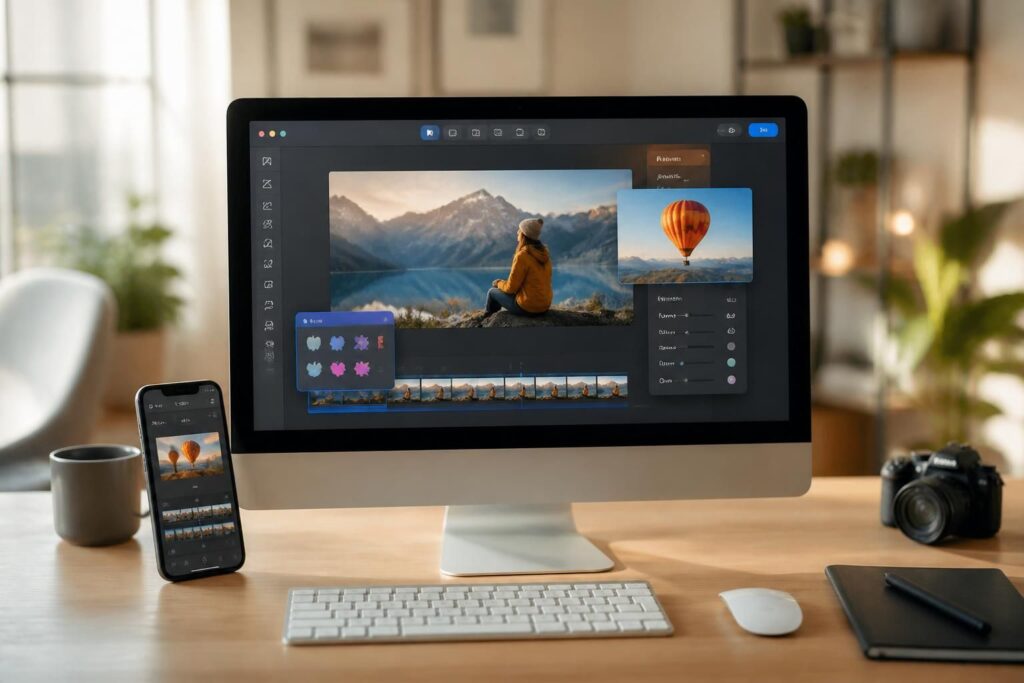
Le plus pratique, c’est de passer par un outil gratuit GIF qui s’ouvre directement dans le navigateur. On importe le fichier, on saisit le texte, puis on règle la police, la couleur, la taille ou encore la position pour obtenir un rendu propre, sans toucher à un logiciel compliqué.
Ce type de solution plaît autant pour un mème express que pour une story, une présentation ou un message plus soigné. Pour un créateur qui veut aller vite, texte sur GIF animé et simplicité vont très bien ensemble : le message ressort mieux, et l’animation garde son impact.
Pourquoi le texte change tout sur un GIF
Un GIF peut déjà raconter quelque chose, mais le texte lui donne souvent le contexte qui manque. Une simple légende peut transformer une réaction un peu floue en blague instantanée, ou faire d’un extrait de série un clin d’œil parfaitement lisible.
Dans la pratique, c’est ce qui explique le succès du GIF texte gratuit sur les réseaux : il attire l’œil, réduit l’ambiguïté et fait gagner du temps à celui qui regarde. Pas besoin d’en faire trop, une phrase bien placée suffit souvent à faire le travail.
Les réglages à privilégier pour un résultat net
Pour un rendu efficace, mieux vaut miser sur la lisibilité avant les effets spectaculaires. Une police simple, un contraste franc et un positionnement qui ne cache pas l’action du GIF font souvent toute la différence.
Les meilleurs éditeurs permettent aussi d’ajuster les contours, les ombres, la transparence ou l’animation texte GIF quand elle est proposée. C’est le genre de détail qui sépare un visuel sympa d’un GIF vraiment prêt à être partagé.
| Réglage | Effet sur le GIF | Conseil pratique |
|---|---|---|
| Police | Donne le ton du message | Choisir une typographie lisible et courte |
| Couleur | Renforce le contraste | Éviter les teintes trop proches du fond |
| Contour | Améliore la visibilité | Très utile sur les arrière-plans chargés |
| Position | Évite de masquer l’action | Placer le texte hors du sujet principal |
Quel éditeur GIF en ligne choisir pour modifier un GIF gratuitement
Les plateformes spécialisées simplifient vraiment la vie quand il faut modifier GIF gratuitement. Certaines misent sur la rapidité, d’autres sur plus de réglages, mais l’idée reste la même : importer, écrire, exporter. Pour un usage courant, un bon éditeur GIF en ligne suffit largement, sans installation ni prise de tête.
Des services comme VEED, Canva, Kapwing ou d’autres outils web permettent de créer GIF avec texte en quelques minutes. Ils offrent souvent des options utiles comme le recadrage, le redimensionnement, l’ajout d’éléments graphiques et parfois même la conversion de vidéo en GIF.
Ce qu’un bon outil doit proposer
Un bon outil ne se contente pas d’écrire sur l’image. Il doit aussi permettre d’ajuster la durée d’affichage du texte, la position exacte, le style, et idéalement l’export en conservant l’animation d’origine.
Voici les critères à garder en tête :
- Import rapide du GIF ou glisser-déposer.
- Texte personnalisable : police, taille, couleur, contour.
- Export propre sans perte visible de fluidité.
- Fonctions bonus comme le recadrage, les emojis ou les formes.
Quand ces bases sont réunies, personnaliser GIF animé devient un vrai jeu d’assemblage créatif, presque comme monter un mini sketch visuel.
Un exemple concret pour aller vite
Imaginons une petite créatrice de contenu qui veut illustrer une réaction de série avec une réplique courte. Elle ouvre un éditeur dans le navigateur, charge son GIF, place la phrase en haut de l’image, puis ajoute un contour blanc pour que le texte reste visible sur fond sombre.
En moins de cinq minutes, le visuel est prêt pour Instagram, Discord ou une newsletter. C’est exactement le genre d’usage où un ajout légende GIF bien pensé fait gagner du temps et améliore le résultat final.
Donner du style à un GIF texte gratuit sans le surcharger
Le piège classique, c’est de vouloir trop en faire. Sur un GIF, mieux vaut une phrase courte, un message clair et un placement intelligent plutôt qu’un pavé qui écrase l’image.
Le bon équilibre, c’est celui qui renforce l’idée sans voler la vedette à l’animation. Quelques mots bien choisis peuvent suffire à faire passer une émotion, une vanne ou une référence pop culture, surtout si le visuel de base est déjà expressif.
Les usages les plus efficaces au quotidien
Les GIF annotés fonctionnent très bien pour des réactions, des annonces rapides, des salutations ou des messages d’ambiance. C’est aussi utile pour des contenus communautaires, quand il faut faire comprendre une intention en un regard.
Quelques exemples parlent d’eux-mêmes :
- Un mème avec une réplique concise pour faire sourire.
- Un GIF de bonne nuit avec une phrase douce et simple.
- Une animation pour annoncer une nouveauté sur un serveur ou un groupe.
- Un extrait de film ou de série avec sous-texte humoristique.
Pour découvrir des idées de visuels à détourner, un détour par des GIFs animés gratuits et libres ou par cette sélection de GIFs bonne nuit doux peut inspirer des usages très concrets.
Exporter et partager son GIF avec texte sans casser l’animation
Une fois le texte posé, l’étape de l’export compte autant que l’édition. Il faut vérifier que le fichier reste bien en GIF, que l’animation n’a pas été figée et que le poids du fichier reste raisonnable pour l’envoi.
Quand le résultat est prêt, il devient facile de le publier sur les réseaux ou de l’envoyer dans une discussion. Pour des usages plus pratiques, ce guide sur l’envoi de GIF sur WhatsApp et Discord complète bien la démarche.
| Étape | Objectif | Point de vigilance |
|---|---|---|
| Importer le GIF | Charger la base de travail | Vérifier que le fichier est animé |
| Ajouter le texte | Créer le message visible | Rester bref et lisible |
| Régler le style | Améliorer l’impact visuel | Gardez un bon contraste |
| Exporter | Obtenir le fichier final | Choisir le format GIF lors de la sortie |
Gagner en fluidité avec des fichiers plus légers
Si le GIF commence à devenir lourd, le partage peut vite se compliquer. Dans ce cas, il est utile de compresser le fichier après l’édition, sans sacrifier la lisibilité du texte.
Un outil comme celui présenté pour réduire le poids d’un GIF peut aider à garder un bon équilibre entre qualité visuelle et facilité d’envoi. C’est souvent le petit geste qui fait toute la différence quand le visuel doit circuler vite.
FAQ
Peut-on vraiment ajouter du texte sur un GIF gratuitement ?
Oui, plusieurs outils en ligne permettent d’ajouter du texte sans payer ni installer de logiciel. Les fonctions de base suffisent largement pour écrire, ajuster et exporter un GIF propre.
Faut-il un compte pour utiliser un éditeur GIF en ligne ?
Pas toujours. Certains services permettent de travailler directement dans le navigateur, sans création de compte, ce qui est pratique pour un besoin ponctuel.
Comment éviter que le texte cache l’image ?
Le plus simple est de placer le texte hors du sujet principal, d’utiliser un contour contrasté et de garder une phrase courte. La lisibilité passe avant l’effet visuel.
Peut-on créer un GIF avec texte à partir d’une vidéo ?
Oui, beaucoup d’outils acceptent une vidéo à convertir en GIF, puis permettent d’y ajouter du texte dans la foulée. C’est très pratique pour transformer un extrait en mème ou en réaction animée.

Du GIF aux écrans, Image Qui Bouge explore la culture web. Nous décryptons les tendances des réseaux, la vidéo, le multimédia, les jeux, la création numérique et le marketing en ligne, pour comprendre comment les images circulent et façonnent nos usages.