Un GIF qui tourne en boucle, c’est parfait pour une réaction express ou un mème bien placé. Mais dès qu’il faut partager une animation plus propre, alléger un fichier, ou repasser d’un clip MP4 vers un format plus léger, la conversion devient vite utile. Entre GIF vers MP4 et MP4 vers GIF, il existe aujourd’hui des solutions très simples, souvent directement dans le navigateur, sans installation ni prise de tête.
L’article en bref
Convertir une animation n’a jamais été aussi simple : quelques réglages suffisent pour passer du format vidéo GIF à un MP4 plus souple, ou l’inverse pour retrouver l’esprit d’un meme qui boucle bien. L’intérêt, c’est surtout de gagner en compatibilité, en poids et en contrôle.
- Conversion rapide dans le navigateur : Aucun logiciel à installer, tout se fait en ligne
- Réglages utiles pour le rendu : Qualité, taille et échelle se personnalisent facilement
- Double usage selon le besoin : Passer du GIF au MP4 ou du MP4 au GIF
- Résultat pratique à partager : Une animation GIF en vidéo plus compatible et légère
Le bon outil transforme une simple boucle animée en fichier adapté à chaque plateforme, sans friction inutile.
Dans la pratique, un bon outil de conversion GIF fait toute la différence quand il faut publier vite, envoyer un extrait de série à un ami, ou recycler une séquence de jeu vidéo en format plus propre. L’idée n’est pas seulement de convertir GIF en MP4 : c’est aussi de choisir le bon compromis entre qualité, poids et compatibilité. Un MP4 s’intègre mieux sur la plupart des réseaux et sites, tandis qu’un GIF reste pratique pour les petites animations sans son, très lisibles en boucle.
La logique est assez simple : un GIF ancien mais toujours coriace, plus de 35 ans au compteur, peut gagner une seconde vie en vidéo moderne. À l’inverse, un extrait MP4 peut revenir vers un GIF animé pour devenir plus compact, plus drôle à partager, presque comme une punchline visuelle. C’est souvent là que la conversion facile GIF MP4 prend tout son sens : un format pour l’efficacité, l’autre pour l’instantané.
Convertir GIF en MP4 sans installer de logiciel
Les outils en ligne actuels ont un gros avantage : ils évitent les installations lourdes et tournent directement dans le navigateur. C’est particulièrement pratique pour une création vidéo à partir de GIF quand il faut aller vite, tout en gardant le fichier privé sur l’appareil. Certains convertisseurs s’appuient sur FFmpeg côté client, ce qui permet de traiter l’animation localement, sans envoi sur un serveur.
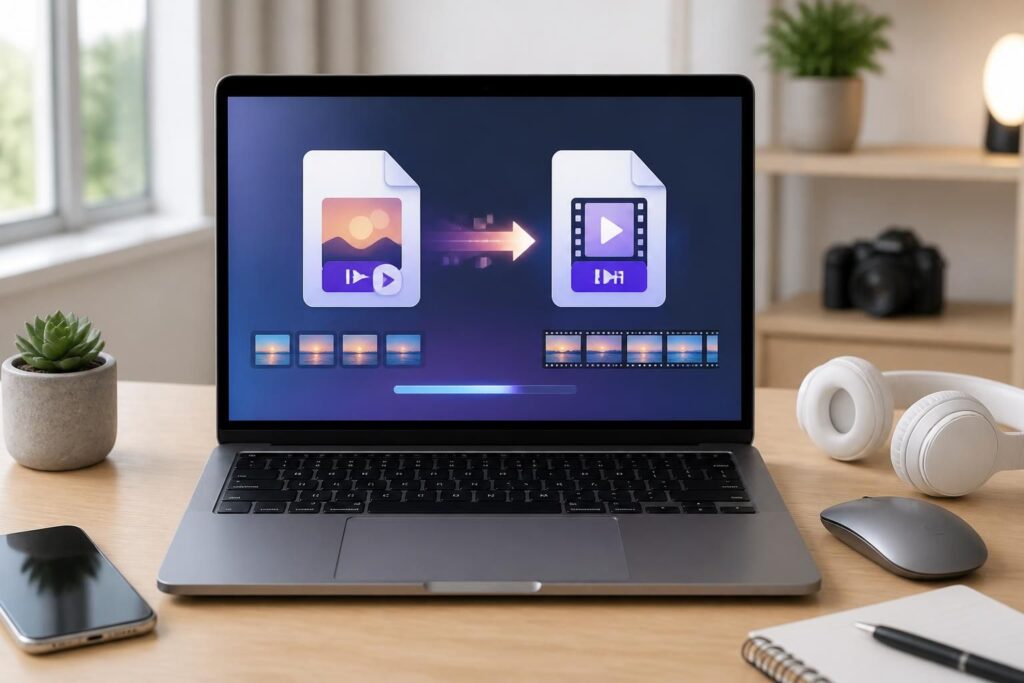
Concrètement, le flux est très direct : déposer le GIF, choisir la qualité, ajuster la taille, lancer la conversion, puis télécharger le MP4. Ce type de parcours rappelle les éditeurs web les plus fluides, à mi-chemin entre un petit studio de montage et un assistant ultra-simple. Pour un usage quotidien, c’est souvent plus efficace qu’un logiciel complet, surtout si le besoin reste ponctuel.
Les réglages qui changent vraiment le rendu
Le passage du GIF vers MP4 n’est pas qu’une affaire de bouton magique. La qualité de sortie, les dimensions et l’échelle influencent directement le poids final et la netteté, un peu comme lorsqu’on compresse une image pour un article ou une story.
Un fichier court et léger peut rester en qualité haute sans souci, tandis qu’une boucle longue ou détaillée mérite souvent un compromis plus malin. C’est là qu’une conversion propre évite l’effet « pixel festif » qui gâche une scène de film, de jeu vidéo ou de mème très connu.
- Qualité basse : idéal pour réduire le poids au maximum
- Qualité moyenne : bon équilibre pour la plupart des usages
- Qualité haute : utile quand la finesse visuelle compte vraiment
- Taille originale : conserve les dimensions du GIF de départ
- Dimensions personnalisées : pratique pour adapter à une plateforme précise
Pour un créateur qui prépare un teaser rapide ou une réplique animée à partager, ces réglages évitent de sacrifier l’essentiel. Résultat : le GIF garde son énergie, mais le MP4 devient plus souple à diffuser.
Passer du MP4 au GIF pour retrouver la boucle parfaite
Le mouvement inverse, convertir MP4 en GIF, sert souvent à extraire une scène courte, une réaction, ou un passage culte. Dans la culture web, c’est le terrain idéal des réactions en boucle, des extraits de séries et des séquences de jeux vidéo qui se lisent d’un coup d’œil.
Le GIF reste limité par nature, mais c’est aussi ce qui fait sa force : pas de son, une lecture immédiate, une compatibilité presque universelle. Pour illustrer une blague, résumer une action ou capturer un micro-moment, le MP4 vers GIF reste redoutablement efficace.
Quand choisir l’un plutôt que l’autre
La bonne option dépend surtout de l’usage final. Un MP4 convient mieux aux plateformes modernes, aux messages plus longs et aux contenus qui doivent rester propres sur mobile comme sur desktop.
Le GIF, lui, garde une vraie utilité quand la simplicité prime. Pour un tutoriel express, une réaction de personnage ou une scène culte sortie d’un anime, la boucle sans bouton lecture reste imbattable.
| Besoin | Format conseillé | Pourquoi |
|---|---|---|
| Partage sur la plupart des sites | MP4 | Meilleure compatibilité et fichier plus léger |
| Réaction courte en boucle | GIF | Lecture immédiate, sans clic ni son |
| Animation issue d’un extrait filmé | GIF | Idéal pour condenser une scène précise |
| Vidéo à publier proprement | MP4 | Rendu plus fluide et compatible partout |
En clair, le bon format dépend moins de la nostalgie que du contexte. Quand la diffusion compte, le MP4 gagne du terrain ; quand la boucle et la spontanéité dominent, le GIF reprend la main.
Créer un GIF animé à partir d’une vidéo sans perdre l’esprit
Pour passer d’une séquence MP4 à une animation légère, le plus important consiste à sélectionner une portion vraiment lisible. Une scène trop longue perd vite son impact, alors qu’un moment de quelques secondes peut devenir un format vidéo GIF très expressif.
Un exemple simple : un geste de victoire dans un jeu, une réplique de série, un regard de cinéma, et voilà un visuel qui circule vite dans une conversation. La clé, c’est de choisir un extrait avec une action claire, puis d’accepter le côté brut et répétitif du GIF comme un effet de style, pas comme un défaut.
Pour aller plus loin, un guide sur la transformation d’une vidéo YouTube en GIF peut aider à comprendre comment choisir le bon passage et éviter les boucles trop longues. Et pour peaufiner la base, il est aussi utile de voir comment créer un GIF animé proprement avant même de penser à la conversion.
Petites astuces pour un résultat plus propre
Un bon GIF de départ facilite déjà beaucoup le travail. Si la source est trop sombre, trop mouvementée ou trop bavarde visuellement, la boucle finale sera fatigante à regarder, même après conversion.
Mieux vaut viser un extrait très lisible, centré sur un mouvement unique. C’est souvent ce qui transforme une simple capture en petite pépite partageable, un peu comme un mème qui tombe juste au bon moment.
- Choisir une scène courte : l’impact visuel reste plus fort
- Éviter les plans trop chargés : la boucle gagne en clarté
- Adapter la taille : le fichier reste plus simple à diffuser
- Tester l’aperçu : le rendu final se juge immédiatement
Avec ces quelques réflexes, la conversion ne sert pas seulement à changer de format : elle améliore la lisibilité du message. Et c’est souvent ce qui fait la différence entre un fichier oublié et une animation qu’on renvoie dix fois de suite.
Un flux de travail simple pour une conversion propre et rapide
Le plus confortable reste un outil qui montre l’aperçu, la progression et le résultat final sans détour. Quand tout se passe localement dans le navigateur, l’expérience est plus rassurante, surtout pour les fichiers personnels ou les ébauches de montage.
Dans ce genre d’usage, la simplicité n’est pas un bonus : c’est le cœur du service. Un bon convertisseur permet de convertir GIF en MP4, d’optimiser la taille, puis de récupérer un fichier prêt à poster, comme un mini atelier de post-production à portée de clic.
La sensation est proche d’un outil de montage très allégé : on charge, on règle, on regarde le résultat, puis on exporte. Pour une équipe éditoriale, un créateur indépendant ou un fan de culture web, ce rythme évite les frictions et garde l’élan créatif intact.
Peut-on convertir un GIF en MP4 sans perdre trop en qualité ?
Oui, à condition de choisir une qualité adaptée et de garder des dimensions raisonnables. Le MP4 compresse souvent mieux qu’un GIF tout en restant fluide et compatible.
Pourquoi le MP4 est-il souvent préférable pour partager une animation ?
Parce qu’il est plus léger, mieux pris en charge sur la plupart des plateformes et plus souple pour les vidéos longues ou détaillées.
Le passage de MP4 à GIF fonctionne-t-il pour toutes les vidéos ?
Techniquement oui, mais le résultat est meilleur avec des extraits courts, lisibles et assez visuels. Les scènes trop longues ou trop sombres donnent souvent un GIF moins agréable à regarder.
Un convertisseur en navigateur est-il vraiment pratique ?
Oui, surtout pour une conversion rapide et ponctuelle. L’avantage principal reste la simplicité, avec une transformation locale qui évite d’installer un logiciel lourd.

Je suis Maxime Vidal, rédacteur passionné de culture web. Ancien monteur vidéo reconverti dans l’écriture, je décrypte les GIFs, les mèmes, le cinéma, les séries et les jeux avec un objectif : rendre la culture numérique simple et accessible à tous.