
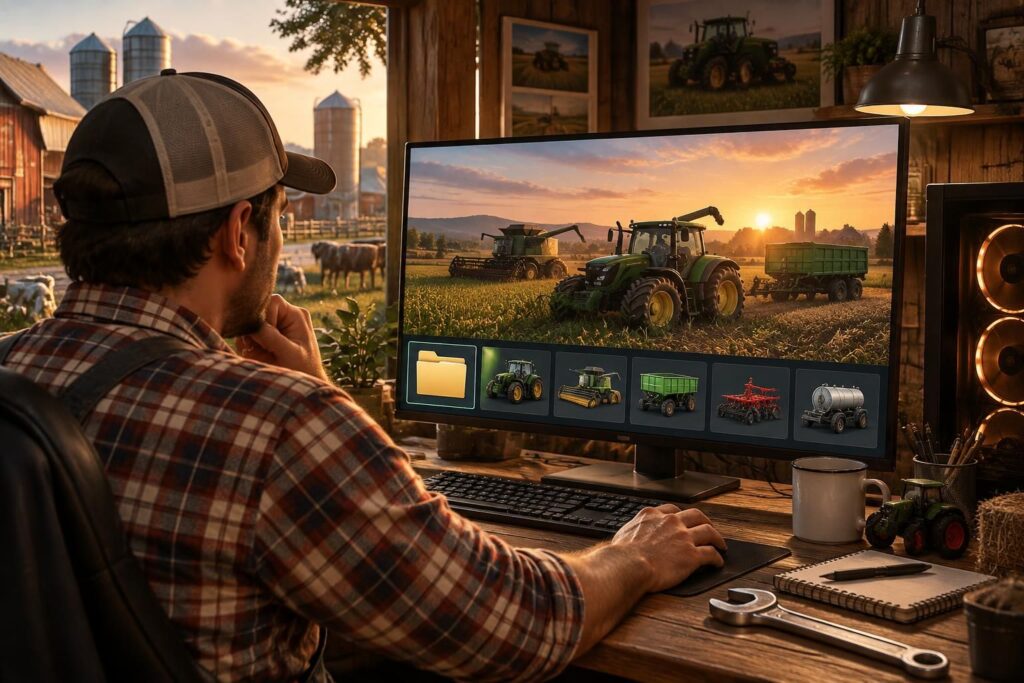
Un nouveau tracteur, une carte qui change tout ou un outil plus adapté à votre exploitation : les mods donnent un second souffle à Farming Simulator 19. Le Mod Hub officiel reste le point de départ le plus simple pour découvrir des ajouts compatibles. Voici comment repérer les meilleurs mods FS19, les installer sans mauvaise surprise et protéger vos sauvegardes.
L’article en bref
Les mods renouvellent Farming Simulator 19, à condition de choisir des fichiers adaptés à votre version et à votre plateforme. Le Mod Hub facilite la découverte et l’installation des contenus officiels.
- La bonne source : Le Mod Hub officiel classe les contenus FS19 par catégories.
- L’installation : Le jeu installe ses mods, le PC accepte aussi l’ajout manuel.
- Les plateformes : Les consoles utilisent le catalogue intégré, sans fichiers externes.
- La compatibilité : Vérifier version, avis et sauvegarde limite les conflits.
Quelques vérifications suffisent pour enrichir votre ferme sans compromettre votre partie.
FS19 Mod Hub : à quoi sert le catalogue officiel ?
Dans Farming Simulator 19, le Mod Hub — aussi écrit ModHub — est le catalogue intégré qui permet de parcourir et d’installer des contenus personnalisés. On y trouve notamment des véhicules, des outils, des bâtiments et des cartes conçus pour enrichir les possibilités du jeu.
Le terme « mod hub » peut aussi désigner un site communautaire consacré aux modifications de jeux vidéo. Mais un mod conçu pour FS22 ou FS25 ne fonctionne pas automatiquement dans FS19 : chaque épisode possède ses propres fichiers et exigences. C’est le premier réflexe à garder avant de télécharger des mods.
Quels mods Farming Simulator 19 peut-on choisir ?
Les mods Farming Simulator 19 ne servent pas tous au même usage. Une carte transforme le décor et les itinéraires, tandis qu’un équipement agricole spécialisé peut simplifier une tâche précise sans modifier l’ensemble de votre partie.
- Tracteurs modd és et véhicules : tracteurs, moissonneuses, camions, remorques et autres machines.
- Équipements agricoles : semoirs, pulvérisateurs, outils de récolte et accessoires.
- Cartes et bâtiments : nouvelles régions, fermes et installations à aménager.
- Améliorations de gameplay : réglages qui ajustent certaines mécaniques ou facilitent des tâches.
Pour explorer d’autres épisodes et leurs cartes, ce repère consacré aux mods et maps de FS17 donne aussi un aperçu de la diversité des créations proposées au fil de la série.
Où trouver les meilleurs mods FS19 en toute sécurité ?
Le Mod Hub accessible depuis le jeu constitue la porte d’entrée la plus directe. Les contenus qui y figurent sont proposés dans un cadre officiel, avec une fiche permettant de vérifier leur description et leur compatibilité. Le catalogue disponible peut toutefois varier selon l’épisode et la plateforme.
Sur PC, des sites communautaires peuvent héberger des créations supplémentaires. Avant tout téléchargement, prenez le temps d’identifier le créateur, de lire les informations de version et d’éviter les pages anonymes qui imposent un installateur ou un programme sans rapport avec le mod.
Reconnaître une source et un mod fiables
Une fiche détaillée, des indications de version claires et des retours récents donnent déjà de bons repères. Une note élevée ne suffit pas à elle seule : un mod très apprécié peut tout de même ne pas correspondre à votre sauvegarde ou à votre édition de FS19.
Les joueurs qui passent d’un épisode à l’autre peuvent aussi consulter ce guide de la carte Hof Bergmann pour FS22 : il illustre pourquoi il faut toujours vérifier le jeu concerné avant d’installer un contenu.
Comment télécharger des mods et les installer dans FS19 ?
Pour installer un mod officiel, ouvrez la rubrique des contenus téléchargeables depuis le menu du jeu, parcourez les catégories ou lancez une recherche, puis sélectionnez le contenu souhaité. Une fois le téléchargement terminé, vérifiez qu’il est activé dans la liste des mods au moment de lancer votre sauvegarde.
Un mod installé n’est pas nécessairement actif dans toutes les parties. Cette étape est facile à manquer : si un véhicule n’apparaît pas, contrôlez d’abord la sélection des contenus associés à la sauvegarde avant de recommencer le téléchargement.
Installation manuelle d’un mod FS19 sur PC
Sur PC, un mod externe destiné à FS19 est souvent fourni sous forme d’archive ZIP. En règle générale, il faut conserver cette archive compressée et la placer dans le dossier des mods du jeu, plutôt que d’en extraire les fichiers.
Sous Windows, le dossier habituel se trouve dans DocumentsMy GamesFarmingSimulator2019mods. Son emplacement peut varier selon l’installation ; si vous utilisez une autre édition du jeu, vérifiez son répertoire dédié avant de copier le fichier.
- Confirmez que le mod est conçu pour Farming Simulator 19.
- Placez le fichier ZIP dans le dossier mods correspondant.
- Lancez le jeu et ouvrez la sauvegarde concernée.
- Activez le contenu dans la liste avant de démarrer la partie.
Ce guide d’installation fonctionne mieux avec un ajout à la fois : si un problème apparaît, il sera plus facile d’en trouver la cause. Faites également une copie de votre sauvegarde avant de modifier une partie à laquelle vous tenez.
Mods gratuits sur PC, PlayStation et Xbox : quelles différences ?
Les mods présents sur le Mod Hub officiel sont gratuits à télécharger. Sur console, le téléchargement et l’installation passent par le catalogue intégré au jeu : les fichiers récupérés séparément sur Internet ne peuvent pas être copiés manuellement sur une PlayStation ou une Xbox.
Le catalogue console peut différer de celui du PC, car certains contenus utilisent des fonctions qui ne sont pas disponibles sur toutes les plateformes. Le PC laisse davantage de liberté pour installer des fichiers externes, mais demande aussi plus de vigilance sur leur provenance et leur compatibilité.
| Plateforme | Installation habituelle | Vérification utile |
|---|---|---|
| PC | Mod Hub intégré ou ajout manuel d’un fichier compatible | Version du jeu, dossier et format du fichier |
| PlayStation | Catalogue accessible depuis le jeu | Disponibilité du mod sur console |
| Xbox | Catalogue accessible depuis le jeu | Disponibilité du mod sur console |
Compatibilité des mods FS19 : éviter bugs et conflits
Ajouter de nombreux contenus en une fois peut compliquer le diagnostic si une sauvegarde devient instable. Un mod créé pour un autre épisode ou une ancienne version peut ne pas apparaître, ou provoquer une erreur au chargement ; mieux vaut donc tester les ajouts progressivement.
Les cartes personnalisées demandent généralement d’être choisies au démarrage d’une nouvelle partie. Un véhicule, lui, peut souvent rejoindre une sauvegarde existante, à condition que le contenu soit activé et que ses prérequis soient respectés.
- Contrôlez la version : la fiche doit bien mentionner FS19.
- Lisez les retours récents : ils peuvent signaler une erreur ou un conflit.
- Ajoutez les contenus par étapes : cela aide à repérer un mod problématique.
- Désactivez l’ajout suspect : relancez ensuite le jeu pour tester la partie.
- Sur PC, consultez le fichier log.txt : il peut fournir des indices sur les erreurs.
Si un contenu manque dans le jeu, vérifiez aussi le dossier, le format ZIP et son activation dans la sauvegarde. La plupart des petits ratés se règlent avec ces contrôles simples.
Bien choisir ses mods et participer à la communauté FS19
Les meilleurs mods FS19 ne sont pas forcément les plus spectaculaires : ce sont ceux qui correspondent à votre façon de jouer. Pour une ferme déjà bien développée, un outil adapté à vos cultures peut être plus utile qu’un nouveau véhicule qui alourdit inutilement votre collection.
Les créateurs peuvent concevoir leurs propres contenus avec les outils de développement associés à Farming Simulator, puis suivre les consignes de publication du Mod Hub. Un mod réussi repose autant sur une idée intéressante que sur des essais réguliers et une compatibilité bien indiquée.
FS19 continue aussi d’attirer les joueurs qui aiment retrouver des environnements familiers ou découvrir des créations communautaires. En prenant le temps de choisir une carte et des outils compatibles, chaque nouvelle partie peut devenir une petite aventure à sa mesure.
Questions fréquentes sur le Mod Hub et FS19
Les mods du Mod Hub pour FS19 sont-ils gratuits ?
Oui, les contenus disponibles sur le Mod Hub officiel sont gratuits à télécharger. Soyez prudent si un site externe réclame un paiement ou l’installation d’un programme inattendu.
Peut-on installer des mods FS19 sur PlayStation ou Xbox ?
Oui, en passant par le catalogue intégré au jeu. Les fichiers téléchargés séparément sur Internet ne peuvent pas être installés manuellement sur les consoles.
Pourquoi un mod installé n’apparaît-il pas dans ma partie ?
Vérifiez qu’il est bien conçu pour FS19, qu’il correspond à votre plateforme et qu’il est activé dans la sauvegarde. Sur PC, contrôlez aussi le dossier et le format du fichier.
Que faire si un mod rend FS19 instable ?
Désactivez le contenu concerné, redémarrez le jeu et testez la sauvegarde. Sur PC, le fichier log.txt peut aider à repérer une erreur ou un conflit.

Je suis Maxime Vidal, rédacteur passionné de culture web. Ancien monteur vidéo reconverti dans l’écriture, je décrypte les GIFs, les mèmes, le cinéma, les séries et les jeux avec un objectif : rendre la culture numérique simple et accessible à tous.