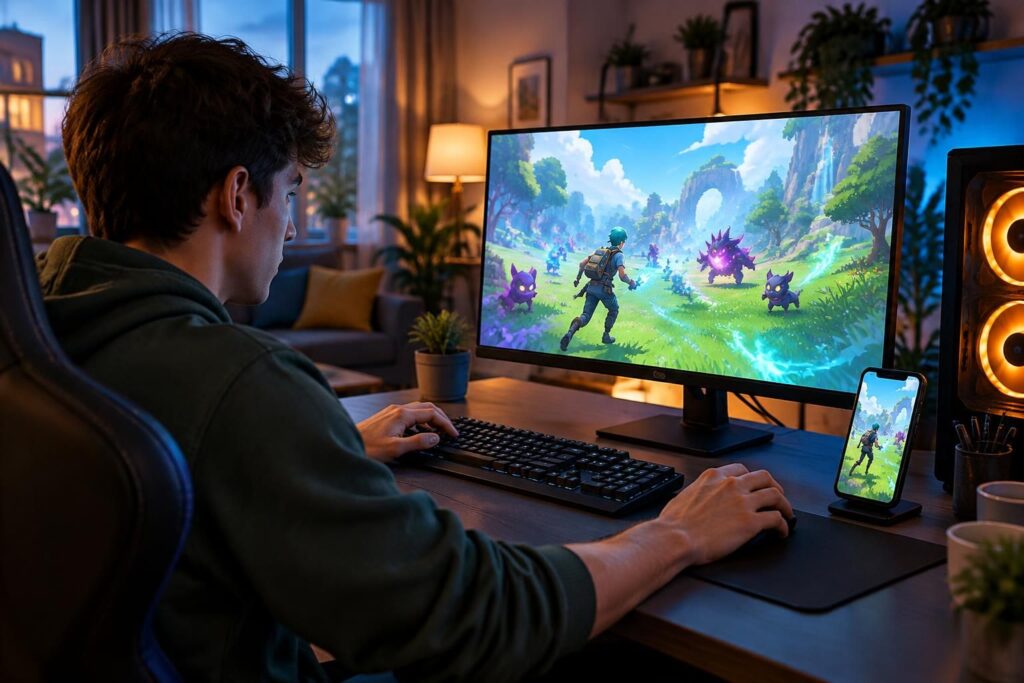
Mo.co transforme la chasse aux monstres en aventure multijoueur à sessions courtes, avec des équipements à combiner et des boss à affronter. Le jeu n’a pas de version PC native, mais un émulateur Android permet de le lancer sur Windows et de profiter d’un écran plus grand, du clavier et de la souris. Voici comment procéder avec MEmu, et quels réglages vérifier avant de partir en mission.
L’article en bref
Un émulateur Android permet de retrouver Mo.co sur ordinateur sans version PC officielle. L’installation passe par Google Play, puis quelques réglages peuvent rendre les commandes plus confortables.
- La solution PC : Un émulateur Android lance la version mobile du jeu sur Windows.
- L’installation : MEmu et Google Play permettent de télécharger le jeu en quelques étapes.
- Le confort : Grand écran, commandes personnalisables et absence de batterie à surveiller.
- Les précautions : Vérifiez la configuration, la disponibilité du jeu et votre compte.
À retenir : l’émulateur ouvre la porte au jeu sur ordinateur, mais ne remplace pas une version PC officielle.
Mo.co sur PC : ce qu’il faut savoir avant de commencer
Mo.co est un jeu d’action multijoueur de Supercell où les chasseurs affrontent des monstres, explorent des zones dynamiques et améliorent leur équipement. Les Failles proposent des missions rapides, tandis que les événements et les combats de boss invitent à jouer en groupe. Son format souple permet de faire une courte chasse ou de prolonger la session avec des amis.
Pour jouer à Mo.co sur PC, il faut passer par un émulateur Android pour Mo.co : ce logiciel reproduit un environnement mobile sur l’ordinateur. MEmu propose notamment l’accès au Google Play Store et des outils de mappage des touches. Il s’agit toutefois de la version Android du jeu, et non d’une édition conçue spécifiquement pour Windows.
Guide d’installation de Mo.co avec MEmu
Pour installer Mo.co sur ordinateur, téléchargez d’abord MEmu depuis son site officiel, puis suivez les instructions de son programme d’installation. Une fois l’émulateur ouvert, connectez-vous au Google Play Store avec votre compte Google et recherchez Mo.co.
La disponibilité peut varier selon la région et les conditions d’accès au jeu. Si la fiche du jeu n’apparaît pas, vérifiez les informations publiées par Supercell et la compatibilité de votre compte avant de chercher un fichier d’installation ailleurs : les APK provenant de sites inconnus comportent des risques.
- Installez MEmu depuis sa source officielle, puis démarrez l’émulateur.
- Ouvrez Google Play et connectez-vous à votre compte Google.
- Recherchez Mo.co dans la boutique et vérifiez qu’il s’agit bien du jeu officiel.
- Téléchargez et installez le jeu, comme sur un téléphone Android.
- Lancez Mo.co depuis l’écran d’accueil de MEmu et terminez les réglages proposés.
Cette procédure constitue le principal guide d’installation de Mo.co sur ordinateur. Pour télécharger Mo.co sur ordinateur, privilégiez Google Play à l’intérieur de l’émulateur plutôt qu’un installateur tiers non vérifié.
Avant de lancer une partie, assurez-vous que l’émulateur utilise bien la virtualisation matérielle si votre ordinateur la prend en charge. Ce réglage peut améliorer les performances, mais son activation dépend du processeur et des paramètres de votre PC.
Configuration de Mo.co sur PC : fluidité et commandes
La configuration de Mo.co sur PC dépend à la fois de l’émulateur et de la puissance de l’ordinateur. Les exigences minimales communiquées pour MEmu mentionnent notamment Windows 7 ou une version ultérieure, 2 Go de mémoire vive, 5 Go d’espace libre et la virtualisation matérielle. Ces seuils indiquent un minimum de lancement, pas nécessairement une expérience fluide.
Pour limiter les ralentissements, fermez les applications inutiles et commencez avec des réglages graphiques modérés. Si l’image reste stable, vous pourrez ensuite augmenter la résolution. Un PC récent doté de davantage de mémoire vive offre généralement plus de marge, en particulier si plusieurs applications restent ouvertes en arrière-plan.
| Élément | Repère pratique | Conseil |
|---|---|---|
| Système | Windows 7 ou version ultérieure selon les exigences indiquées par MEmu | Maintenez Windows et l’émulateur à jour. |
| Mémoire vive | 2 Go minimum annoncés ; davantage est préférable pour le confort | Fermez les logiciels gourmands pendant la partie. |
| Espace disque | Au moins 5 Go libres indiqués pour l’émulateur | Prévoyez de la marge pour les mises à jour du jeu. |
| Virtualisation | Technologie matérielle à prendre en charge et à activer | Consultez les réglages du PC si l’émulateur manque de fluidité. |
| Commandes | Clavier et souris configurables dans l’émulateur | Testez les touches en zone sûre avant un combat difficile. |
Le mappage des touches permet d’associer les commandes tactiles à des touches du clavier ou à des clics. Prenez quelques minutes pour déplacer les actions essentielles vers des touches accessibles : cette petite séance de réglage évite de chercher la bonne commande au milieu d’un affrontement.
Lancer Mo.co sur ordinateur : avantages et précautions
Un écran plus grand facilite la lecture de l’action, et le clavier-souris peut convenir aux joueurs qui préfèrent des commandes physiques. L’émulateur permet aussi de jouer sans surveiller la batterie d’un téléphone. MEmu propose un gestionnaire multi-instances, mais lancer plusieurs sessions en même temps consomme davantage de ressources et n’est utile que si votre ordinateur les supporte.
Pour lancer Mo.co sur ordinateur sans mauvaise surprise, gardez à l’esprit qu’un émulateur ne garantit pas les mêmes performances sur toutes les machines. Les commandes, l’affichage et la compatibilité peuvent évoluer avec les mises à jour du jeu ou de l’émulateur. Si une mise à jour provoque un souci, redémarrez d’abord MEmu et vérifiez que le jeu et l’émulateur sont à jour.
- Utilisez les sources officielles pour obtenir MEmu et accéder au jeu par Google Play.
- Connectez le compte approprié et vérifiez les options de sauvegarde avant de jouer sur un autre appareil.
- Réglez les touches à votre goût plutôt que de conserver un profil qui ne vous convient pas.
- Évitez de cumuler plusieurs émulateurs si votre PC dispose de ressources limitées.
- Contrôlez la température et la charge lors des longues sessions, surtout sur un ordinateur portable.
Le jeu mobile Mo.co sur PC conserve son rythme d’origine : missions courtes, exploration et coopération, avec une interface adaptée par l’émulateur. Pour retrouver la progression entre appareils, connectez-vous au compte associé au jeu et vérifiez que la sauvegarde est bien synchronisée avant de changer de plateforme.
Les parties en équipe restent au cœur de l’expérience : une chasse de quelques minutes peut devenir un vrai défi lorsque les chasseurs coordonnent leurs équipements et leurs attaques contre un boss. Sur ordinateur, le grand écran aide à suivre les effets à l’écran, mais c’est toujours la coopération qui fait la différence.
Mo.co sur Windows : questions pratiques avant la première partie
Mo.co fonctionne-t-il directement sur Windows ? Non, le jeu ne dispose pas ici d’une version PC native décrite dans les informations disponibles. MEmu sert d’environnement Android pour accéder à la version mobile.
Peut-on jouer à Mo.co sur PC sans émulateur ?
Mo.co ne propose pas de version PC native dans les informations disponibles. Pour y jouer sur Windows, il faut utiliser un émulateur Android compatible, comme MEmu.
Comment télécharger Mo.co sur ordinateur en toute sécurité ?
Installez MEmu depuis son site officiel, puis recherchez le jeu dans Google Play intégré à l’émulateur. Évitez les APK proposés par des sites non vérifiés.
Quelle configuration faut-il pour Mo.co sur PC ?
Les exigences minimales indiquées pour MEmu comprennent Windows 7 ou une version ultérieure, 2 Go de mémoire vive, 5 Go d’espace libre et la virtualisation matérielle. Une machine plus récente peut offrir davantage de confort.
Peut-on jouer avec une manette ?
Les outils de l’émulateur permettent de configurer des commandes, mais la prise en charge précise d’une manette peut dépendre de MEmu et de la version du jeu. Vérifiez les options disponibles avant de commencer.
La progression est-elle partagée avec un téléphone ?
La synchronisation dépend du compte associé au jeu et des options de sauvegarde disponibles. Connectez le même compte sur les appareils concernés et vérifiez la progression avant de changer de plateforme.

Je suis Maxime Vidal, rédacteur passionné de culture web. Ancien monteur vidéo reconverti dans l’écriture, je décrypte les GIFs, les mèmes, le cinéma, les séries et les jeux avec un objectif : rendre la culture numérique simple et accessible à tous.