Un extrait qui tourne en boucle, une réaction parfaite à envoyer en deux gestes, un moment de série à immortaliser sans alourdir la discussion : le GIF reste l’un des formats les plus malins du web. Sur iPhone comme sur Android, convertir une vidéo en GIF animé est devenu étonnamment simple, que ce soit avec une application mobile, un raccourci natif ou un outil en ligne. L’idée est surtout de choisir la bonne méthode selon le résultat recherché : message express, montage vidéo GIF plus travaillé ou partage rapide depuis le smartphone.
L’article en bref
Transformer une vidéo en GIF sur mobile, c’est le bon réflexe pour partager une réaction, un moment culte ou un extrait court sans se compliquer la vie. Entre iPhone, Android et outils web, chaque option a son terrain de jeu.
- Création express sur mobile : Convertir une vidéo en GIF en quelques gestes depuis son téléphone
- Solutions iPhone et Android : Utiliser une application GIF iPhone ou une application GIF Android adaptée
- Montage plus précis : Recadrer, ajouter du texte et alléger le fichier
- Partage rapide : Envoyer un GIF animé facilement sur WhatsApp et les réseaux
Un bon GIF, c’est souvent un extrait court, lisible et parfaitement calibré pour le partage sur smartphone.
Le principe n’a rien de sorcier, mais il a un vrai charme : prendre une vidéo, isoler le passage qui fait mouche, puis le transformer en boucle légère et instantanée. C’est exactement ce qui explique pourquoi les GIF ont survécu à toutes les modes du web depuis plus de 35 ans. Entre un éclat de rire capté dans une série, une chute de vidéo drôle ou un geste iconique de film, le format garde ce petit côté pop culture qui marche partout, sans son et sans délai de lecture. Pour aller plus loin sur les bases du format, un détour par l’histoire du GIF animé donne un bon éclairage sur sa longévité.
Transformer vidéo en GIF sur iPhone et Android : les options qui marchent vraiment
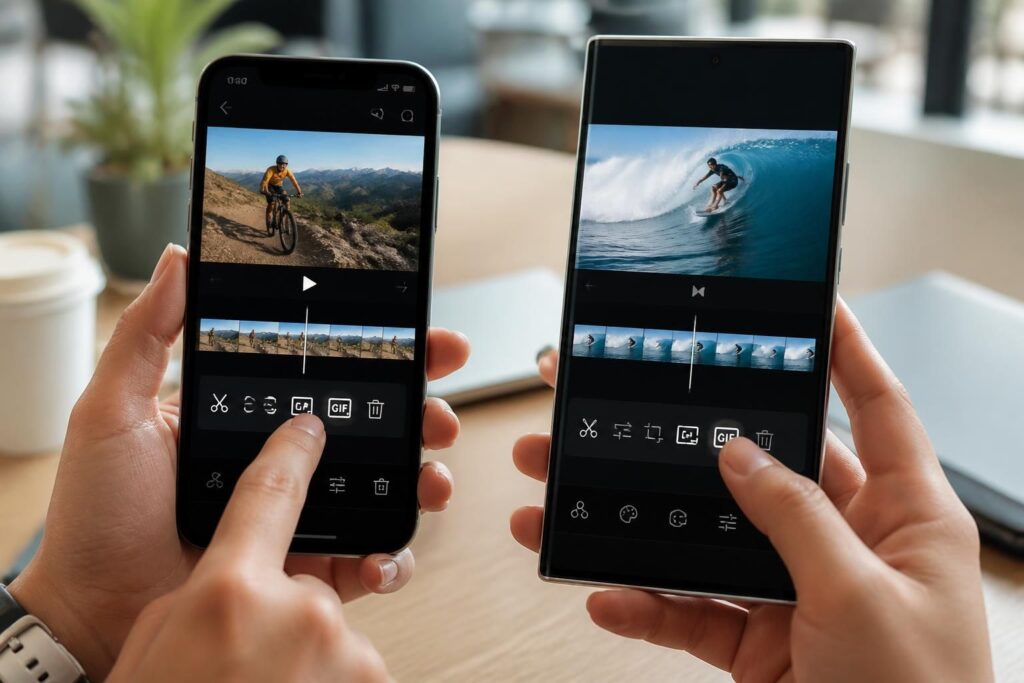
Sur mobile, tout dépend du niveau de contrôle souhaité. Pour un partage rapide, certaines applis font le travail en quelques secondes ; pour un rendu plus propre, un Outil GIF mobile avec découpe, vitesse et texte sera plus confortable. L’avantage, c’est qu’il n’est plus nécessaire de passer par un ordinateur pour Convertir vidéo en GIF ou pour préparer un extrait prêt à poster dans une conversation.
Sur un usage quotidien, la vraie différence se joue entre simplicité et précision. Une vidéo de 10 secondes peut devenir un GIF ultra efficace si elle est bien choisie, alors qu’un extrait trop long alourdit inutilement le fichier. Pour optimiser le poids sans perdre l’énergie du moment, un passage par les astuces pour alléger un GIF peut faire gagner en confort de partage.
Créer GIF iPhone sans prise de tête
Sur iPhone, la solution la plus directe passe souvent par Application GIF iPhone ou par l’app Raccourcis, selon le niveau de personnalisation recherché. Le principe reste le même : choisir la vidéo, récupérer le bon passage, puis exporter un GIF animé prêt à être envoyé. Pour un résultat plus expressif, ajouter une légende courte ou un texte bien placé change tout, surtout dans une conversation où le timing compte autant que l’image.
Un exemple concret : un extrait de deux secondes d’un regard surpris peut suffire à remplacer une phrase entière dans un échange. Pour ceux qui aiment pousser le détail un peu plus loin, un guide comme ajouter du texte à un GIF animé donne des pistes simples pour rendre le résultat plus lisible et plus drôle.
Créer GIF Android avec une appli bien choisie
Sur Android, l’écosystème est plus large, et Créer GIF Android peut se faire avec des applications très simples, souvent gratuites. Une bonne Application GIF Android permet généralement de découper la séquence, régler la vitesse, ajouter du texte et exporter sans filigrane gênant. C’est pratique pour transformer une scène de vlog, un moment de jeu vidéo ou une réaction filmée en contenu immédiatement partageable.
La logique est presque toujours la même : importer la vidéo, définir le segment utile, vérifier l’aperçu, puis lancer l’export. Quand le but est de partager vite sur messagerie, un GIF court et net fera toujours meilleure impression qu’un fichier trop lourd. Pour des cas très concrets sur mobile, il est aussi utile de voir comment créer un GIF à partir de photos sur téléphone, car la logique de montage reste très proche.
Les méthodes les plus pratiques pour convertir une vidéo en GIF animé
Le choix de l’outil dépend surtout du contexte. Pour un extrait pris dans la galerie du téléphone, une application mobile suffit souvent. Pour une vidéo plus longue, un logiciel de bureau apporte davantage de maîtrise ; pour un usage ponctuel, un convertisseur web évite toute installation. C’est là que le Montage vidéo GIF devient intéressant : il ne sert pas seulement à couper, mais aussi à donner du rythme et de la lisibilité au résultat.
| Solution | Atout principal | Idéal pour |
|---|---|---|
| Application mobile | Rapide et simple à utiliser | Partager GIF smartphone sans attendre |
| Logiciel de bureau | Contrôle avancé de l’image | Rendu propre et finitions précises |
| Service en ligne | Aucune installation nécessaire | Conversion ponctuelle depuis n’importe quel appareil |
En pratique, le smartphone remporte souvent la palme de l’instantanéité, tandis que le bureau garde l’avantage pour les projets plus exigeants. Si le but est de publier un extrait de série, un mème ou un moment de stream, une solution web ou mobile suffit largement. Pour explorer des options proches de cet usage, ce guide pour créer un GIF animé complète bien l’approche.
WhatsApp, le raccourci le plus rapide pour un clip de quelques secondes
WhatsApp permet de transformer un petit extrait vidéo en GIF sans quitter la conversation. C’est sans doute la manière la plus spontanée de Partager GIF smartphone quand le message doit partir vite, surtout pour une réaction ou une blague interne. En pratique, il suffit de choisir une vidéo courte, de la réduire à quelques secondes, puis d’activer le mode GIF avant l’envoi.
Ce type d’usage fonctionne très bien pour les chats de groupe, où la boucle visuelle remplace parfois un long message. D’ailleurs, pour maîtriser l’envoi sur les bonnes applis, envoyer un GIF sur WhatsApp ou Discord reste une ressource utile pour éviter les petits ratés de format.
Les sites web utiles quand on ne veut rien installer
Les convertisseurs en ligne gardent un gros avantage : ils dépannent partout, même sur un appareil peu chargé en mémoire. Pour Convertir vidéo en GIF sans application, il suffit souvent d’importer le fichier ou de coller une adresse de vidéo, puis de choisir la portion à garder. Les services les plus connus restent pratiques pour un usage occasionnel, surtout quand on veut tester un résultat avant de l’envoyer.
Un cas typique : une vidéo de voyage filmée en 4K sur téléphone, trop lourde pour être partagée telle quelle, peut devenir un GIF court et léger en quelques minutes. Pour un exemple proche côté YouTube, un détour par faire un GIF à partir d’une vidéo YouTube montre à quel point le format s’adapte bien aux moments viraux.
Réussir un GIF animé net, léger et agréable à regarder
Le secret d’un bon GIF ne tient pas seulement à la vidéo source. Il faut aussi penser durée, lisibilité et poids final. Un extrait trop long fatigue l’œil, un export trop compressé casse les couleurs, et un cadrage mal pensé peut ruiner un bon gag. Le meilleur résultat tient souvent en une poignée de secondes bien choisies, avec une action claire et une boucle naturelle.
- Couper court : garder seulement le passage le plus fort et le plus lisible
- Limiter le poids : réduire la taille, la durée ou la palette si besoin
- Soigner le cadrage : centrer l’action pour éviter les bords inutiles
- Ajouter du contexte : un texte bref peut clarifier la scène
- Tester avant envoi : vérifier le rendu dans l’application cible
Dans une scène de réaction, par exemple, le regard ou le geste final suffit souvent à raconter toute l’histoire. C’est aussi pour cela que les GIF de mèmes continuent de circuler autant : ils condensent l’émotion en quelques images. Pour les curieux qui veulent enrichir un montage, des GIF animés gratuits et libres peuvent servir de base d’inspiration.
Quand le format GIF bat encore la vidéo
Un GIF reste imbattable quand il s’agit d’illustrer une réaction, une micro-scène ou un moment répétitif sans aucun son. Il se charge vite, se comprend d’un coup d’œil et passe bien dans les messageries comme dans les pages web. La vidéo, elle, garde l’avantage dès qu’il faut du son, une durée plus longue ou une narration complète.
Autrement dit, le GIF sert l’impact immédiat, là où la vidéo sert la démonstration. Pour un tutoriel ultra court, une émotion, un clin d’œil de pop culture ou un mouvement drôle, le format animé reste redoutable. Et quand il faut varier les usages, il peut même se marier avec d’autres formats proches comme le GIF, le WebP et l’APNG.
FAQ sur la transformation d’une vidéo en GIF sur iPhone et Android
Les questions reviennent souvent au moment de passer à l’action, surtout quand on veut un rendu propre sans perdre du temps. Voici les réponses les plus utiles pour éviter les hésitations de dernière minute.
Quelle est la méthode la plus simple pour créer un GIF sur iPhone ?
L’option la plus rapide passe souvent par une Application GIF iPhone ou par l’app Raccourcis, qui permet de transformer une vidéo locale en GIF animé en quelques gestes.
Peut-on créer un GIF sur Android sans filigrane ?
Oui, plusieurs Application GIF Android proposent l’export sans marque visible. Il suffit de bien choisir l’outil avant la conversion.
Combien de temps doit durer un bon GIF ?
En général, un GIF court entre 2 et 6 secondes fonctionne mieux. Au-delà, le fichier devient plus lourd et l’effet perd souvent en impact.
Pourquoi mon GIF ne s’anime pas partout ?
Certains services ou messageries réaffichent mal l’animation, ou convertissent le fichier en image fixe. Il faut alors vérifier le format, l’export et l’application de destination.
Peut-on ajouter du texte à un GIF avant de l’envoyer ?
Oui, et c’est même une très bonne idée pour clarifier une réaction ou renforcer l’humour. Plusieurs outils permettent d’ajouter une légende directement pendant le Montage vidéo GIF.

Du GIF aux écrans, Image Qui Bouge explore la culture web. Nous décryptons les tendances des réseaux, la vidéo, le multimédia, les jeux, la création numérique et le marketing en ligne, pour comprendre comment les images circulent et façonnent nos usages.